


Понять, как пользоваться графическим планшетом, проще, чем кажется в первый вечер после покупки. Именно в этот вечер линия на мониторе уезжает в сторону, а рука будто забывает всё, что умела на бумаге.
Причина не в отсутствии таланта: глаза смотрят на экран, а перо движется по столу совсем в другом месте. Мозгу нужно время, чтобы связать эти две точки. У большинства новичков привыкание занимает от нескольких дней до пары недель, а дальше цифровой рисунок начинает слушаться.
Подросток, который годами рисует на полях тетрадей, редко просит графический планшет просто так. Обычно у него уже есть замысел: свой персонаж, аватарка для игрового профиля, обложка для трека друга. Поэтому вопрос, что можно нарисовать на планшете для рисования, в таких семьях почти не возникает.
Возникают другие: какое устройство взять, где рисовать и почему ничего не получается с первого раза. На них мы и отвечаем ниже — с настройками, программами и упражнениями, которые можно попробовать уже сегодня.

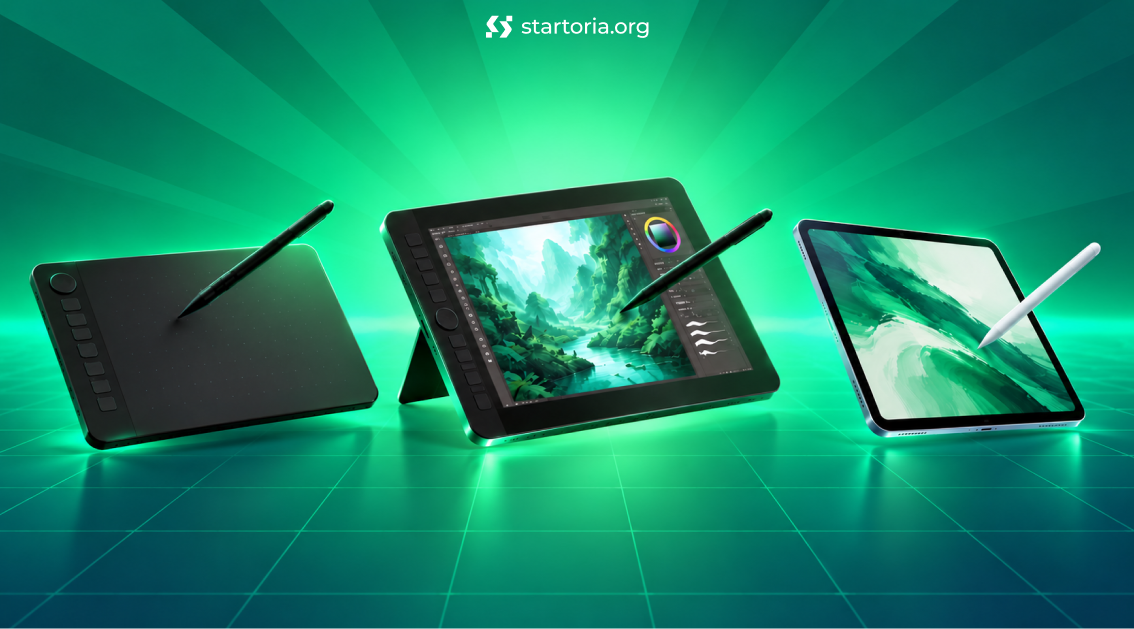
Под названием «графический планшет» сейчас продаются три разных класса техники. Первый — пластина без экрана, которая подключается к компьютеру: вы ведёте пером по ней, а линию видите на мониторе. Такие модели выпускают Ваком (Wacom) и несколько производителей подешевле, у всех есть линейки для начинающих. С подобных пластин начинали многие профессиональные художники.
Второй класс — интерактивный дисплей, где наконечник касается прямо изображения. Работать на нём легко с первого дня, но стоит он заметно дороже и всё равно требует компьютера.
Третий вариант — обычный планшет с активным стилусом: айпад (iPad) с фирменным пером или устройство на Андроиде с поддержкой нажима. Если такой гаджет уже есть дома, сначала проверьте, можно ли рисовать на обычном планшете как на графическом. Ответ зависит от пера.
Активный стилус различает силу нажатия и наклон, поэтому линия становится то тонкой, то толстой, как у карандаша. Пассивный, с мягким резиновым наконечником, работает как палец: толщина не меняется, точность низкая, а ладонь постоянно задевает экран. Рисовать таким стилусом можно разве что схемы и заметки.
Для первых месяцев мы чаще всего рекомендуем пластину без экрана среднего размера, с рабочей областью примерно с лист А5. На маленьких моделях трудно вести длинные плавные штрихи, а большие занимают половину стола.
Удобно, когда перо не требует зарядки и имеет две боковые кнопки. Цифры уровней нажатия в характеристиках впечатляют, но разница между 4096 и 8192 для новичка почти неощутима. Переплачивать за неё на старте не нужно.
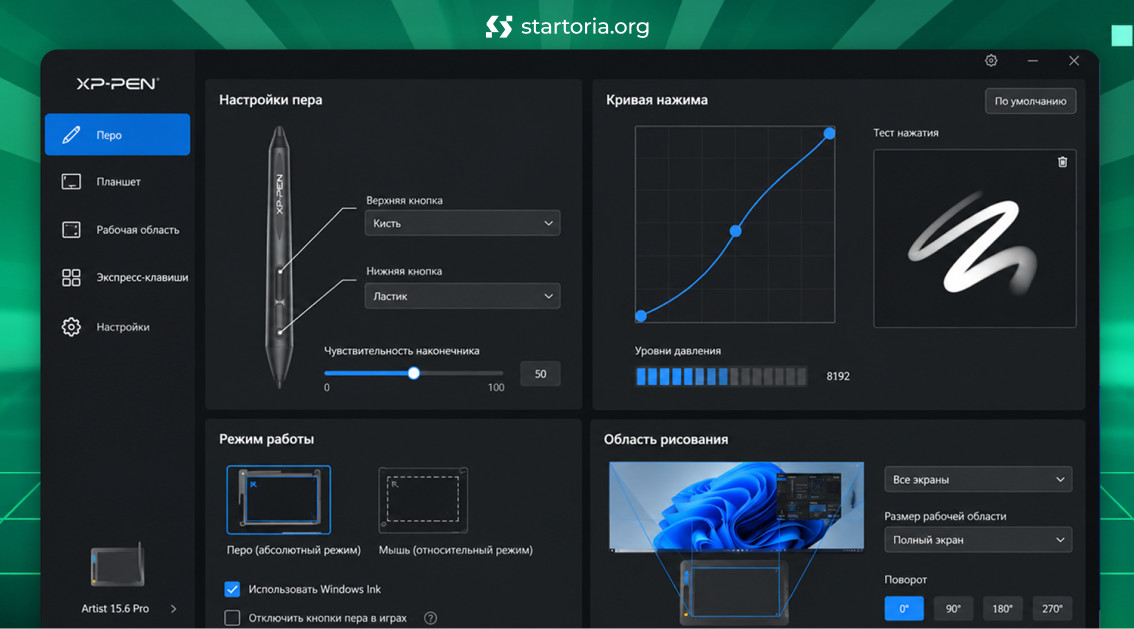
На компьютерах с Windows есть известная ловушка. При долгом касании система рисует вокруг пера кружок и открывает контекстное меню, а штрих в редакторе обрывается. Это поведение отключается в системных параметрах пера: найдите действие «нажать и удерживать» и снимите галочку.
Если в программе вдруг пропал нажим, переключите в её настройках способ ввода пера. Обычно там есть системный вариант и вариант от производителя устройства.
Не стоит менять всё в первый день. Порисуйте неделю на стандартных значениях, а потом вернитесь к кривой нажима. К этому времени рука сама подскажет, чего ей не хватает. Если линия всё ещё кажется жёсткой, сдвиньте кривую на одно деление и проверьте результат на тех же штрихах.
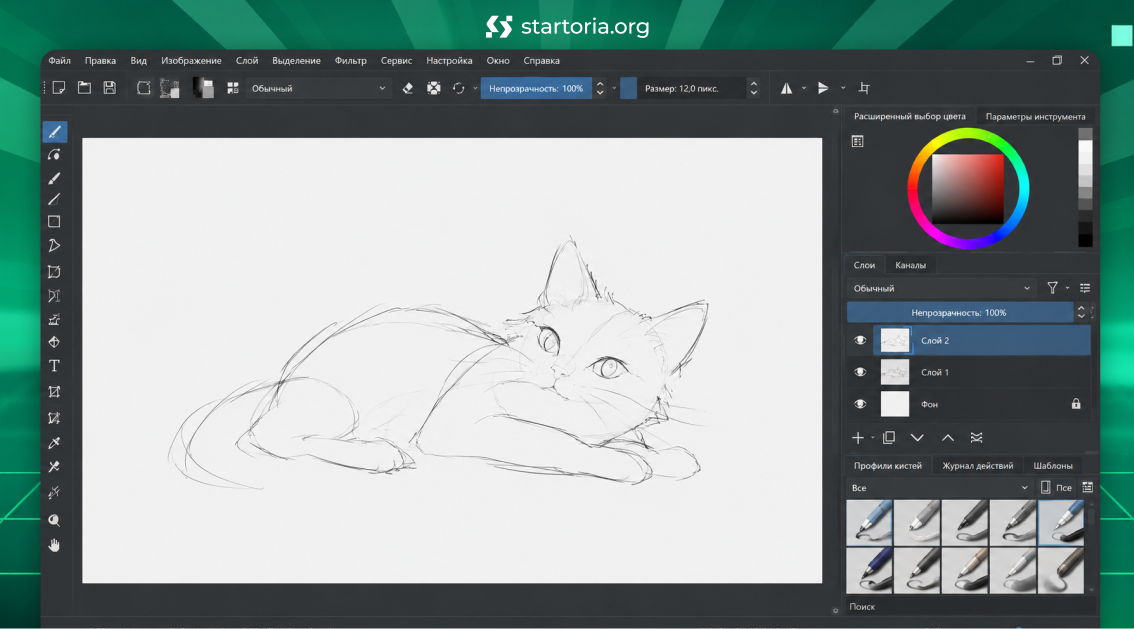
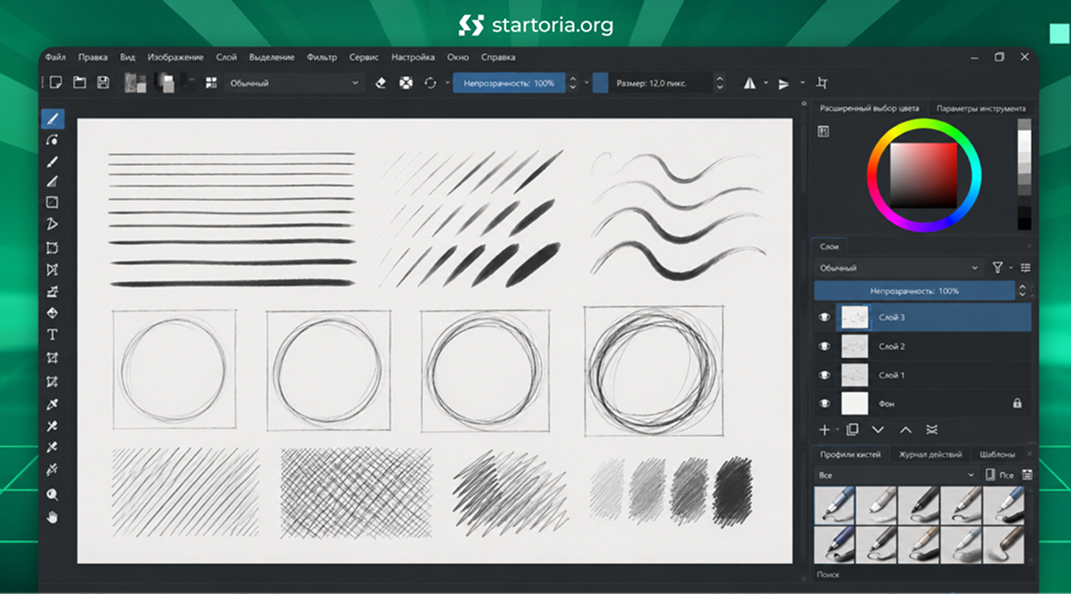
Фотошоп на первом этапе обычно не нужен: всё необходимое для рисунка есть в бесплатной Крите. В любом редакторе сначала разберитесь с тремя вещами: слоями, ластиком и отменой действия.
Слои позволяют держать набросок, контур и цвет отдельно и исправлять одно, не затрагивая остальное. Прочие инструменты можно открывать постепенно, по мере того как появится задача. Скачивать сотни сторонних кистей в первую неделю не нужно: круглой кисти и карандаша хватит надолго.
Если ребёнок учится по видео, выбирайте ролики именно под ту программу, что у него установлена. Интерфейсы сильно различаются, и урок по чужому редактору скорее запутает.
Хорошо работает формат «посмотрел пять минут — повторил». Так навык закрепляется в руке, а не остаётся в истории просмотров. Для старта хватит одного-двух каналов, где уроки идут последовательно, от простых форм к персонажу.
Обводка иногда вызывает у родителей сомнение: не списывание ли это. На деле повторение чужой линии — старый способ учиться, рука запоминает движение. Главное — не выдавать обведённую работу за собственную и постепенно переходить к рисунку без подложки. Через месяц полезно сравнить первую и последнюю обводку: разница в уверенности линии обычно видна сразу.
Родителям в этот период полезнее хвалить процесс, а не результат. Просьба «покажи, что сегодня получилось» поддерживает лучше, чем оценки «красиво» или «непохоже». Последние два пункта списка — точка, где рисунок встречается с разработкой игр, и для многих подростков это сильный повод продолжать.
Если хочется заниматься системно и получать обратную связь, посмотрите наш курс «Рисование на планшете. Особое мнение». Педагог замечает ошибки в штрихе и композиции раньше, чем они становятся привычкой.
Строгой нижней границы нет, но тип устройства важен. Младшим школьникам обычно проще на экране, где рука и линия в одном месте, например на айпаде или интерактивном дисплее. Пластина без экрана требует связать движение на столе с картинкой на мониторе. Многим детям это даётся легче лет с девяти-десяти. Гораздо важнее возраста интерес. Если ребёнок сам рисует на бумаге, он быстро освоит и цифровой вариант.
Не обязательно. Законы формы, света и пропорций одинаковы для бумаги и экрана, и изучать их можно сразу в цифре. При этом бумажные наброски полезны как разминка: они быстрые, не требуют включённого компьютера и развивают уверенную линию. Многие художники всю жизнь совмещают оба формата. Отменой действия стоит пользоваться в меру, иначе ребёнок будет переделывать один штрих по двадцать раз.
Для пробы подойдёт пластина без экрана среднего размера от известного производителя, с пером без батарейки. Это самый недорогой вход: если увлечение пройдёт, потеря будет небольшой. Интерактивный дисплей имеет смысл брать, когда ребёнок рисует регулярно уже несколько месяцев и упирается в неудобство пластины. Если дома есть айпад с поддержкой фирменного пера, начните с него и бесплатного приложения. Вполне возможно, что отдельная техника не понадобится.
Чаще всего от нескольких дней до двух-трёх недель при ежедневной практике по 15–20 минут. Сначала проходит ощущение, что линия «не слушается», затем выравниваются длинные штрихи. Ускоряет процесс разминка из простых линий и кругов, а не попытки сразу нарисовать сложную сцену. Если через месяц регулярных занятий дискомфорт не уходит, проверьте настройки. Часто причина в неверной области отображения или жёсткой кривой нажима.
Риски те же, что при любой работе за компьютером: усталость глаз и неудобная поза. Помогает правило 20-20-20: каждые 20 минут смотреть 20 секунд на предмет примерно в шести метрах. Монитор лучше ставить на уровне глаз, а пластину — так, чтобы предплечье свободно лежало на столе. Небольшой перерыв для рук и плеч раз в 40–60 минут тоже полезен. Хорошее освещение без бликов на экране снимает часть нагрузки с глаз.
Дрожащую линию сглаживает стабилизатор: он есть в настройках кисти в большинстве редакторов. Если перо не реагирует, сначала переустановите драйвер и перезагрузите компьютер — это решает большую часть проблем. Стоит проверить и наконечник: он со временем стирается, а в комплекте обычно лежат запасные. Если нажим работает в одной программе и пропадает в другой, проверьте способ ввода пера в её настройках.


