


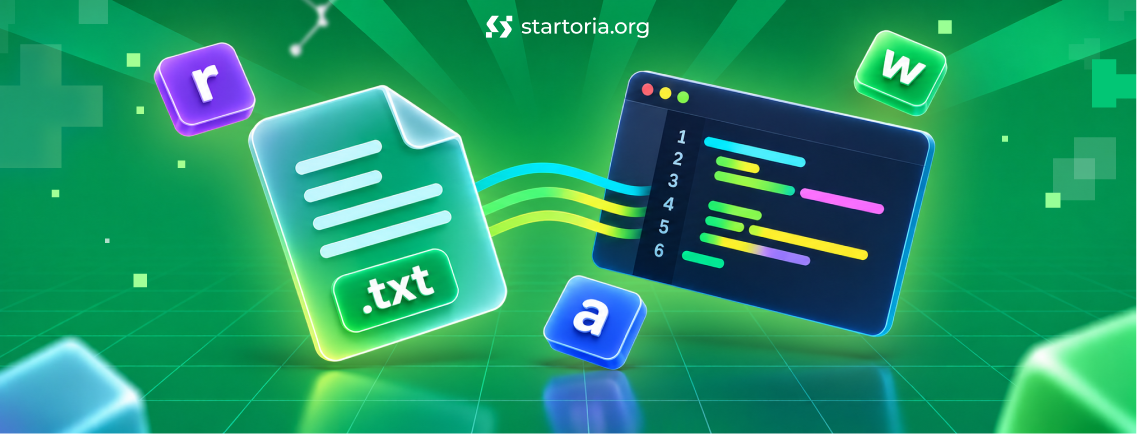
Работа с файлами в Python нужна, чтобы программа не теряла результаты. Всё, что она выводит на экран, исчезает вместе с окном консоли. Текст, сохранённый на диск, остаётся: таблица рекордов в игре, список решённых задач, дневник тренировок. При следующем запуске программа прочитает его и продолжит с того же места. Для этого хватает двух-трёх строк кода, но именно на них новички чаще всего получают первые непонятные ошибки.
Ниже разбираем, как создать, заполнить и прочитать текстовый документ и как обойти эти ошибки.


На этих четырёх буквах держится вся работа с файлами: Питон открывает документ ровно с теми правами, которые вы указали. Добавьте к букве режима «b», и программа начнёт работать с бинарным содержимым — картинками, звуком, архивами. Для обычного текстового формата (txt) она не нужна.
Путь бывает относительным и абсолютным. Короткое имя вроде notes.txt программа ищет в рабочей папке — той, из которой её запустили. Полный путь начинается от корня диска и найдётся откуда угодно, но привязывает код к конкретному компьютеру. В учебных проектах удобнее хранить данные рядом со скриптом и запускать его из той же папки.
Разберём, как создать текстовый файл в Python, на примере дневника решённых задач:
with open("notes.txt", "w", encoding="utf-8") as f:
    f.write("Задача 1: решена\n")
    f.write("Задача 2: ошибка в цикле\n")
Переменная f хранит файловый объект (file), а запись идёт с помощью метода write. Перевод строки он сам не ставит, поэтому «\n» добавляем вручную. Если notes.txt ещё не было, Python создаст его в рабочей папке. Если был — прежний текст пропадёт без предупреждения.
Конструкция with избавляет от лишней заботы: когда блок заканчивается, она сама закрывает документ. Без неё придётся вызывать close() вручную. Об этом легко забыть, а часть данных тогда может остаться в буфере и не попасть на диск.
Чтобы не стирать прежние записи, открываем тот же документ в режиме «a»:
with open("notes.txt", "a", encoding="utf-8") as f:
    f.write("Задача 3: решена со второй попытки\n")
Такой вариант стоит использовать для журналов и логов: новая строка ложится в конец, остальное не меняется. Сохранить сразу целый список поможет метод writelines. Переносы строк к его элементам придётся добавить самостоятельно.
with open("notes.txt", encoding="utf-8") as f:
    for line in f:
        print(line.strip())
Метод strip() убирает невидимый символ переноса в конце строки. В олимпиадных задачах первую строку часто разбирают так: n, m = map(int, f.readline().split()). Числа из текста всегда приходят строками, и их нужно преобразовывать.
Есть и четвёртый вариант — readlines(). Он возвращает список строк, с которым удобно обращаться по индексам. Для небольших документов это нормально. А вот многомегабайтный лог целиком в память лучше не загружать: цикл for надёжнее, потому что берёт строки по одной.
На курсе «Олимпиадное программирование на Python. Новый уровень» ученики восемь месяцев решают задачи олимпиадного уровня онлайн. Аккуратное чтение входных данных там так же важно, как сам алгоритм.
Ориентир не возраст, а база. Если подросток уверенно пишет условия, циклы и работает со строками, файлы он освоит за одно-два занятия. Без этой базы код превращается в набор заклинаний, которые копируют, не понимая.
Во многих архивах задач и на части соревнований ввод и вывод по-прежнему идут через документы. Кроме того, умение понять, как открыть текстовый файл в Python, пригодится в собственных проектах. Сохранить прогресс игры, вести журнал, обработать выгрузку оценок — всё начинается с той же строки.
Текст хранится как последовательность символов, его можно открыть в Блокноте и прочитать глазами. Бинарные данные — это байты картинки, звука или программы. Их открывают с буквой «b» в режиме и обрабатывают специальными средствами.
Нет, всё необходимое встроено в сам язык и ставится вместе с ним. Модули os и pathlib пригодятся позже. С их помощью проверяют, существует ли документ, создают папки и перебирают их содержимое. Для первых шагов хватает стандартной функции открытия и трёх-четырёх методов.
Если ребёнок разобрался, как в Питоне создать файл и записать в него данные, следующий шаг — проверка. Откройте документ на чтение и выведите содержимое на экран. Если строки на месте и кириллица не превратилась в странные символы, всё сделано верно. Эту короткую проверку полезно превратить в привычку.
Если ребёнок разобрался, как в Питоне создать файл и записать в него данные, следующий шаг — проверка. Откройте документ на чтение и выведите содержимое на экран. Если строки на месте и кириллица не превратилась в странные символы, всё сделано верно. Эту короткую проверку полезно превратить в привычку.


